
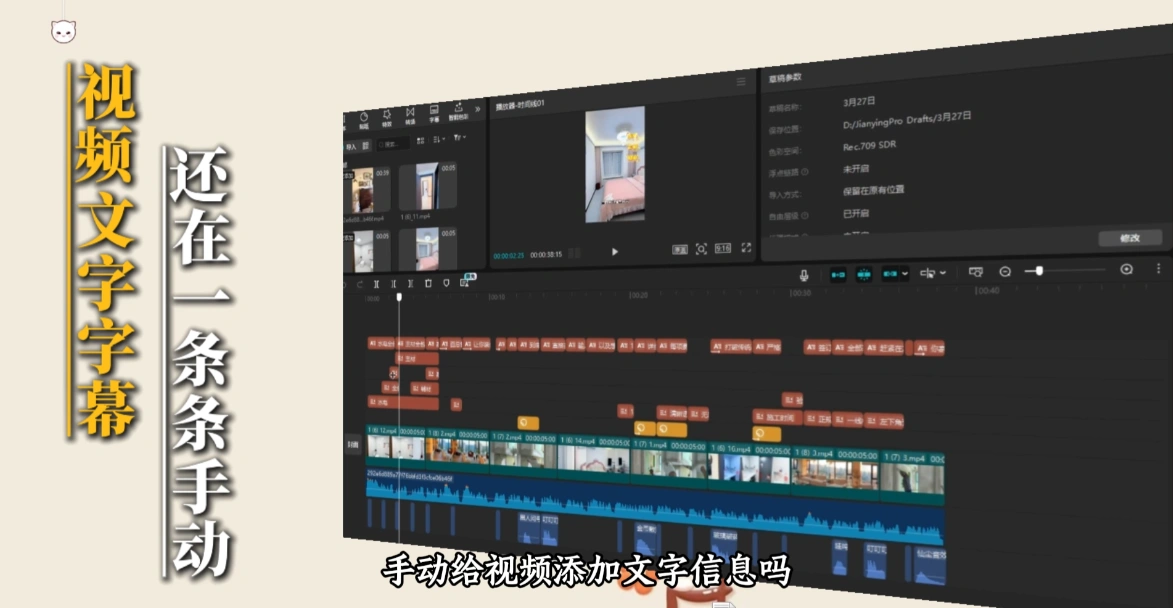
- 你还在一条一条手动给视频添加文字信息吗?做矩阵号的人都有这个痛点
- 几百个视频,每个都要加标题、加字幕、加水印,手动操作一遍手都要废掉。
- 今天介绍一个神器:字体预设功能,提前配置好字体位置、颜色、外观、大小、动态效果,一键批量添加到所有视频里。
【一、工具说明】
字体预设是一款批量视频文字添加工具,核心能力是:
- 一键批量给视频添加文字信息
- 字体预设功能:提前配置字体位置、颜色、外观、大小、动态效果
- 可视化拖动配置:从原来的数字坐标定位升级为可视化拖动
- 文字内容可固定,也可从 TXT 文档随机抽取
- 支持几百个视频批量处理
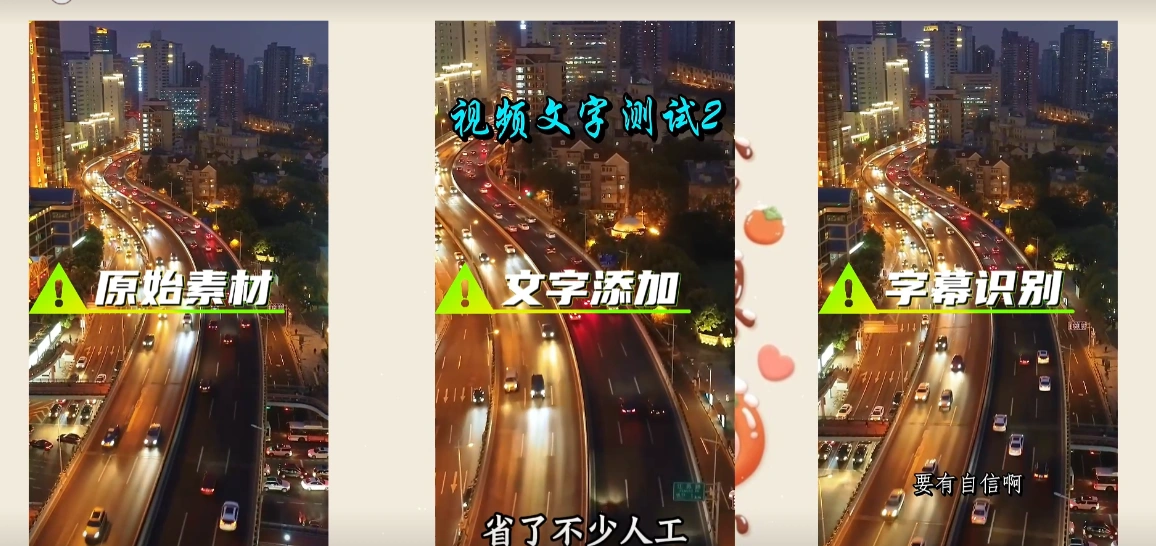
- 支持两种场景:视频自定义文字 + 视频字幕添加
软件适合做矩阵号、批量发布视频的自媒体工作者,几百个视频批量加文字和字幕,一下全搞定。
【二、整体流程】
- 软件下载解压后即可使用(Windows 电脑端)
- 打开软件,选择「字体预设」功能
- 点击「创建预设」
- 弹出本地浏览器窗口,可视化配置文字样式
- 保存字体样式并命名
- 在视频混剪/场景裂变中调用字体预设
- 设置文字内容(手动输入 / TXT 随机抽取)
- 设置展示时间
- 点开始处理,批量自动添加
【三、字体预设配置详解】
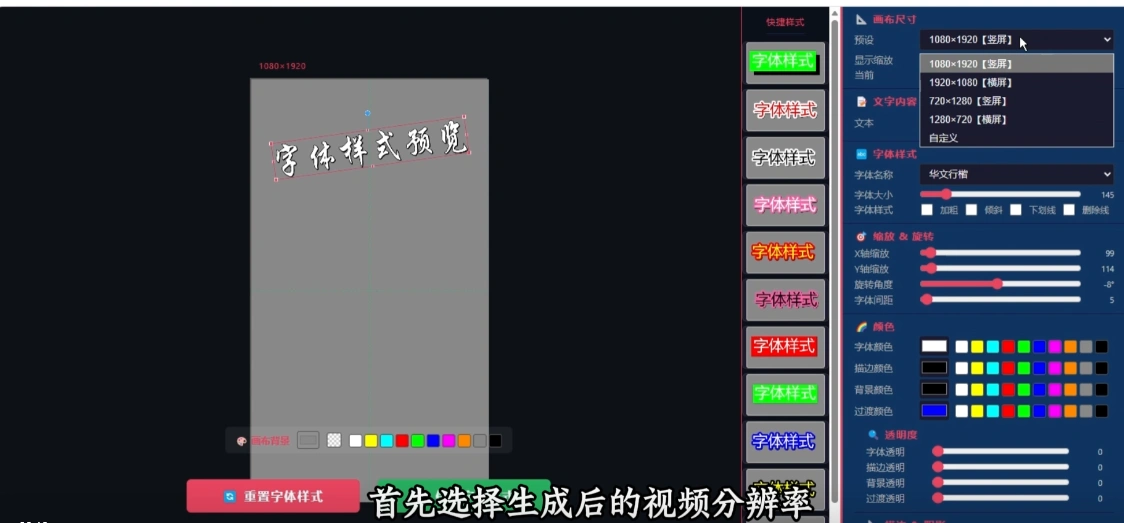
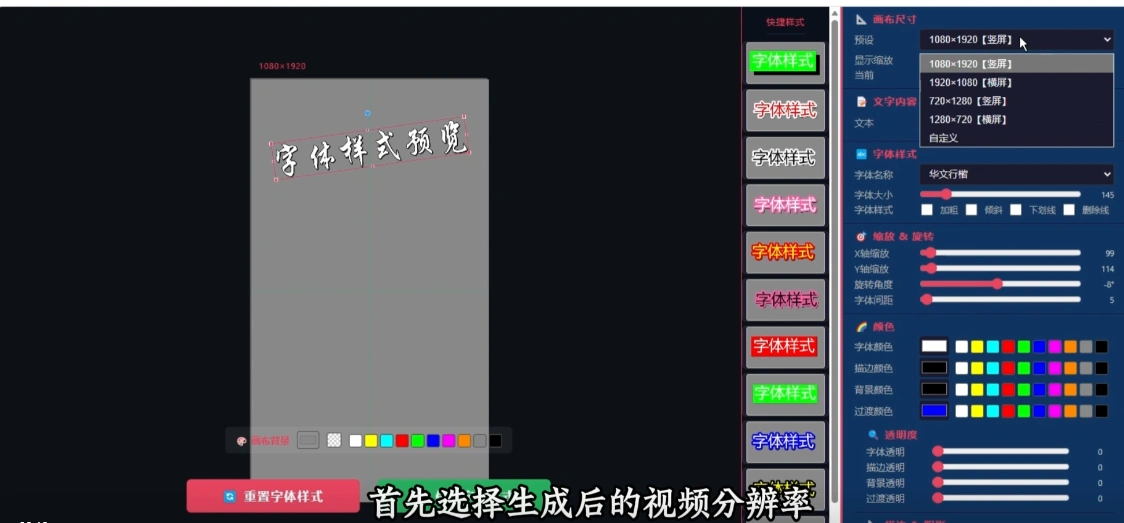
- 选择生成后的视频分辨率,画面预览图会跟着调整
- 下方选择喜欢的字体和字体大小,预览界面同步展示
- ⚠️ 敲重点:字体来源于系统自带的字体库,如需增加其他字体,在操作系统里安装即可调用
- 下方的颜色、透明度、描边、阴影等参数,可以根据需求修改
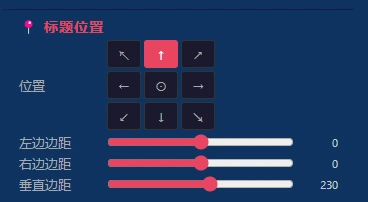
- 重点是标题位置:
- 选择「上下位置」:只能调节对应的垂直边距
- 选择「左右位置」:只能调节对应的左右边距
- 选择「四个角落的箭头」:可以拖拽任意位置
- 设置完成后点击「保存字体样式」,输入一个名称方便后期调用
【四、场景一:视频中自定义添加文字】
- 打开软件选择「视频混剪」
- 视频目录拖入需要处理的素材
- 设定一个保存目录
- 下方勾选「视频保留原声」
- 点击「标题设置」
- 可以手动输入固定文字,也可以把文字信息写在 TXT 文档里(每行一句,软件会随机抽取一行展示在视频中)
- 选择刚保存的字体预设名称
- 设置好展示时间
- 回到视频混剪页面点击「开始」
- 软件会给每个视频在指定时间段,添加上随机抽取的文字信息,按照提前预设的字体样式展示
【五、场景二:视频字幕添加】
- 同样先设定好字体预设并保存
- 在视频混剪页面拖入需要处理的视频素材
- 下方勾选「视频保留原声」
- 勾选「自动添加字幕」
- 点击「字幕设置」
- 可以选择本地模型或三方平台
- 回到视频混剪点击「开始」
- 软件会自动识别每段视频的字幕,根据字体预设样式添加上字幕
声明:本站所有文章,如无特殊说明或标注,均为本站原创发布。任何个人或组织,在未征得本站同意时,禁止复制、盗用、采集、发布本站内容到任何网站、书籍等各类媒体平台。如若本站内容侵犯了原著者的合法权益,可联系我们进行处理。

 admin
admin


