
在日常网页浏览过程中,不少人都遭遇过无法复制内容、右键菜单被禁用等情况。今天要介绍的这款专为 Chrome 浏览器设计的扩展工具,就能很好地解决这些问题,还拥有诸多实用功能,满足内容创作者和 IT 从业者的多样需求。
- 标签页复制功能
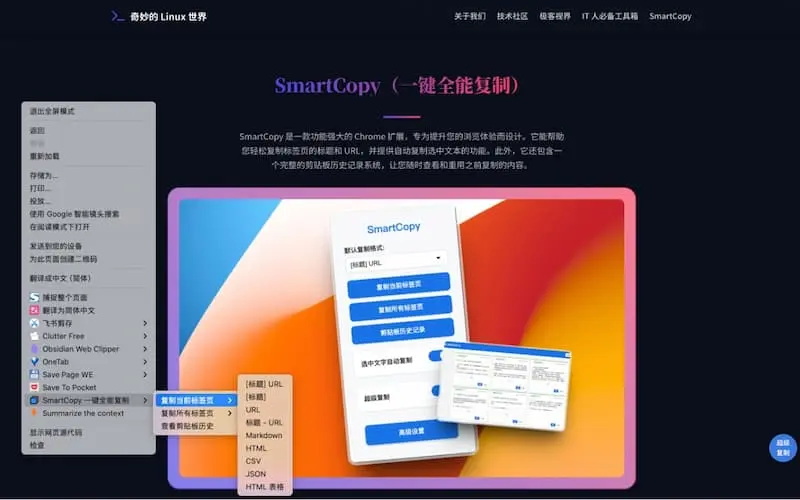
支持多种标签页复制方式,可一键复制当前浏览标签页信息或当前窗口所有标签页信息。同时提供多种复制格式,如标题 – URL、仅标题、仅 URL、Markdown 格式、HTML 链接、[标题] URL、CSV 格式、JSON 格式和 HTML 表格,方便用户按需选择。
- 自动复制功能
启用该功能后,选中网页文字即可自动复制到剪贴板。用户还能设置自动复制的最小字符数,避免误操作。并且支持复制为纯文本或 Markdown 格式,适应不同场景需求。
- 剪贴板历史记录管理
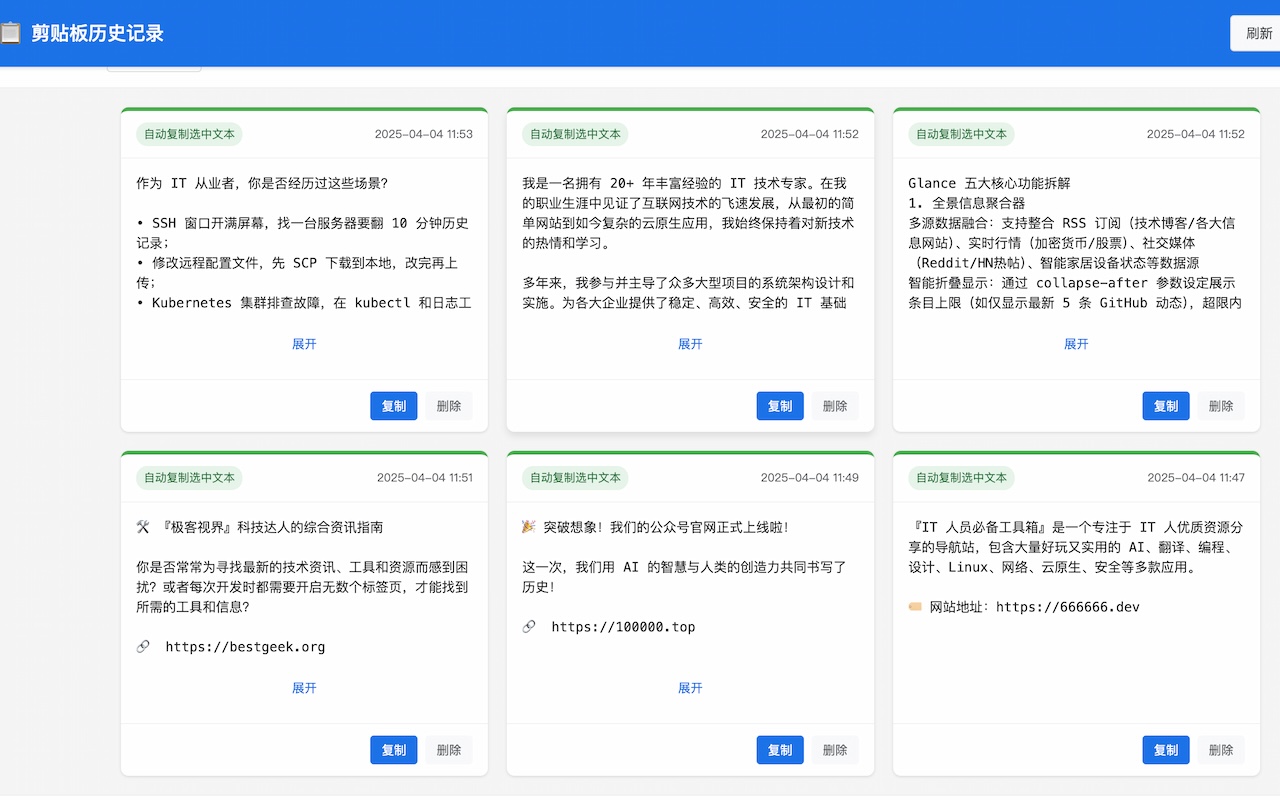
扩展会保存所有复制过的内容,便于随时查看和再次使用。点击历史记录项目可再次复制,也能一键清空所有历史记录。
- 超级复制功能
这是该扩展的一大特色,能自动破解网页的复制、右键、选择、粘贴等限制,让用户在多数受限页面也能自由复制内容。安装后默认关闭,通过 “启用超级复制功能” 开关可随时开启或关闭。具备全局记忆和站点个性化设置,切换开关后,设置会自动保存,刷新页面或重启浏览器依然生效,还能为特定网站单独设置,优先级高于全局设置。该功能支持众多优质网站内容的复制,如百度文库、各类社交网站、科技网站、微信公众号等自媒体网站以及各类文学、小说站。
- 快捷键支持
为方便操作,提供了快捷键。Alt + 1 可复制当前标签页,Alt + 2 可复制所有标签页,Alt + 3 可切换自动复制功能,Alt + 4 可打开剪贴板历史记录。
- 复制标签页
点击扩展图标打开弹出窗口,在 “默认复制格式” 下拉菜单中选择喜欢的格式,然后点击 “复制当前标签页” 或 “复制所有标签页” 按钮,内容会自动复制到剪贴板,并显示成功通知。
- 使用自动复制功能
在扩展弹出窗口中,切换 “选中文字自动复制” 开关,并选择偏好的复制格式(纯文本或 Markdown)。在网页上选择文本时,文本会自动以选定的格式复制到剪贴板,系统会显示通知确认文本已复制。此外,该功能还有增强版,支持多格式选择和智能格式保留,在 Markdown 模式下,会尽可能保留原文基本格式,适用于内容创作、信息整理和文档编写等场景。
- 查看剪贴板历史记录
点击扩展弹出窗口中的 “剪贴板历史记录” 按钮,在历史记录页面中,可查看所有复制过的内容,点击项目下方的复制按钮可再次复制内容,点击删除按钮可移除单个项目,或点击 “清空历史” 按钮删除所有历史记录。
- 使用超级复制
点击扩展弹出窗口中的 “超级复制” 按钮,通过开关按钮启用或关闭超级复制。若需对某个特定网站单独设置,切换该网站下的超级复制即可,设置后会自动记忆。
- 使用快捷键
熟练掌握快捷键操作能提高使用效率。Alt + 1 复制当前标签页(使用默认格式),Alt + 2 复制所有标签页(使用默认格式),Alt + 3 启用 / 禁用自动复制功能,Alt + 4 打开剪贴板历史记录页面。
点击扩展弹出窗口底部的 “高级设置” 链接,可访问更多设置选项。用户可以设置自动复制功能的最小字符数限制,以及剪贴板历史记录保存的最大数量。
该扩展十分注重用户隐私,所有数据仅存储在本地设备上,不会将任何数据发送到外部服务器,也不会收集任何个人信息或浏览历史,仅请求必要的权限来实现其功能。
这款 Chrome 浏览器扩展工具功能强大,操作简单,不仅能一键解除网页复制限制,还具备标签页复制、自动复制、剪贴板历史记录管理
体验地址:
https://www.crxsoso.com/webstore/detail/bhoocdffjjnclofbhdejeicidimoidhh
声明:本站所有文章,如无特殊说明或标注,均为本站原创发布。任何个人或组织,在未征得本站同意时,禁止复制、盗用、采集、发布本站内容到任何网站、书籍等各类媒体平台。如若本站内容侵犯了原著者的合法权益,可联系我们进行处理。


 admin
admin


